
Organiza un evento.
Repartid los regalos.
Reúne las ideas, invita a los tuyos y decidid quién se encarga de cada regalo.
Crear mi evento1 Crea el evento
Entra con tu cuenta y abre Crear evento. Escribe el Título, añade fecha y lugar si los sabes y pulsa Crear evento.
2 Añade los regalos
Dentro del evento, pulsa Añadir lista de regalos, elige una lista tuya o compartida contigo y confirma con Añadir lista al evento.
¿Quieres añadir un producto suelto?
En Ver regalos, pulsa + Añadir producto y elige Añadir manualmente. Completa el nombre, revisa enlace, precio y detalles y pulsa Añadir a mi lista.
3 Invita a los tuyos
Pulsa Añadir participantes y después Compartir por WhatsApp. Cada persona debe abrir el enlace, entrar con su cuenta y aceptar la invitación.
4 Reserva un regalo
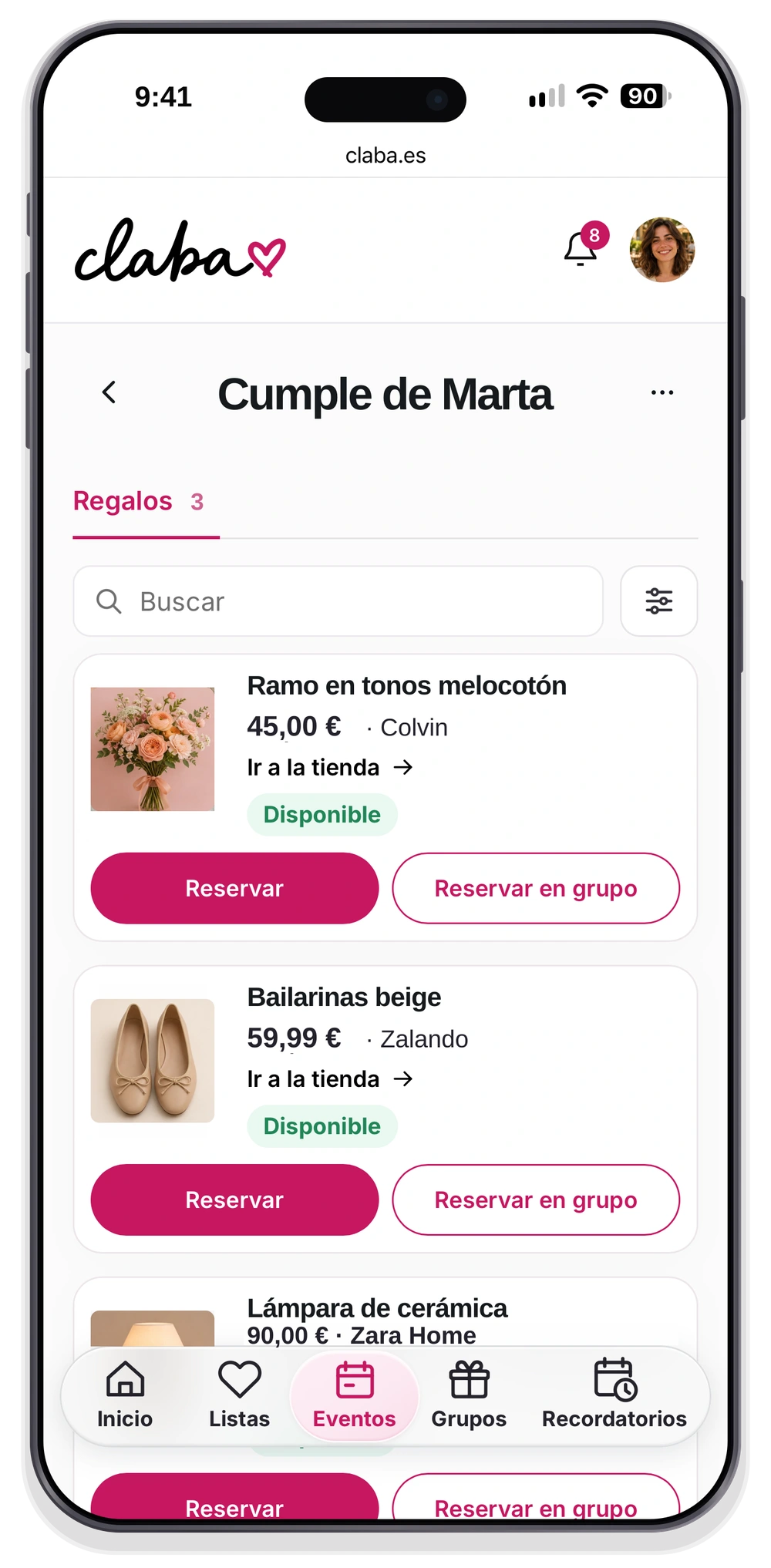
En Ver regalos, busca uno disponible, pulsa Reservar y confirma. Así los demás saben que te encargas tú.
5 Preparad un regalo en grupo
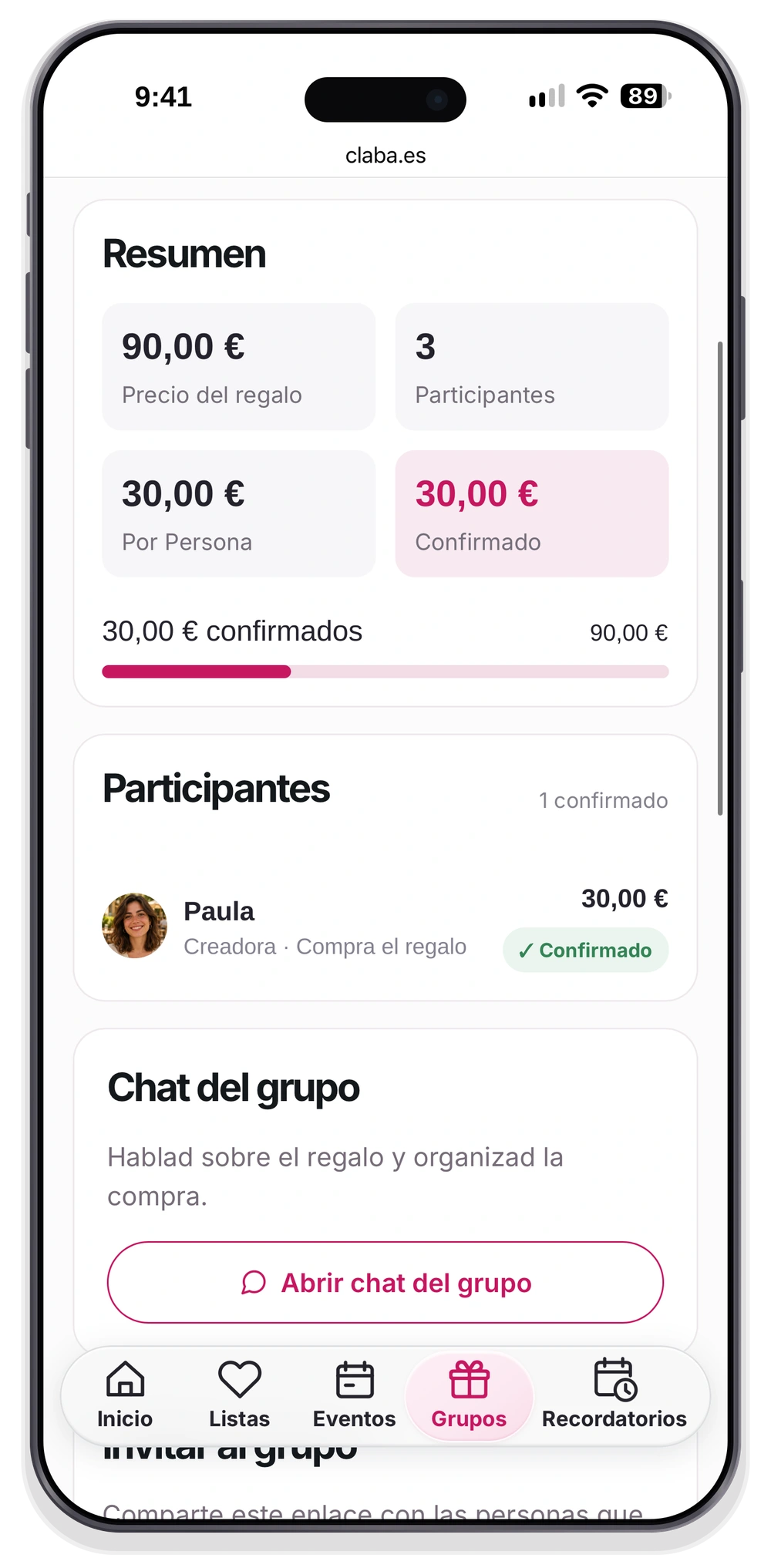
Pulsa Reservar en grupo, indica Personas en total, incluyéndote y Total confirmado (€). Revisa el reparto y pulsa Crear grupo y enviar por WhatsApp; cada persona ocupa su plaza al aceptar la invitación del grupo.
6 Anota tu aportación
Abre Mi aportación en el grupo. Después de entregar el dinero, elige Bizum o En mano y pulsa Marcar como pago enviado; quien compra comprueba que lo ha recibido y pulsa Pago recibido.
7 Hablad en el chat adecuado
Para horarios y dudas comunes, busca Chat del evento y pulsa Abrir chat; si la persona que recibe los regalos participa en el evento, también puede leerlo. Para hablar de ese regalo, entra en el grupo y pulsa Abrir chat del grupo: solo acceden sus miembros aceptados con acceso vigente. Escribe el mensaje y pulsa Enviar.
Si necesitas más detalles
Privacidad: quién ve las reservas y los chats
El organizador ve las reservas, salvo los regalos ocultos para él. Si añades la lista de otra persona y participa como invitada, se le ocultan las reservas de sus propios regalos importados; esa protección no se aplica igual si organiza el evento.
Organizar el evento no da acceso a todos los grupos ni a sus chats o aportaciones. Comprueba quién participa en cada conversación antes de hablar de una sorpresa: ocultar una reserva no oculta un mensaje del chat del evento.
Listas, permisos y persona que compra
Al invitar puedes activar Permitir que también inviten a otras personas y Permitir que añadan listas. En Participantes puedes revisar quién ha aceptado y sus permisos.
Los regalos añadidos desde una lista siguen vinculados: si se eliminan de ella, desaparecen del evento. Participar no da acceso automático a la lista original.
Cuando el organizador inicia un grupo, también compra. Si a un participante le aparece Persona que comprará el regalo, puede elegir otra persona ya aceptada en el evento con su correo registrado y verificado; esta debe unirse al grupo con el enlace.
¿Y si cancelo o salgo del grupo?
Usa Cancelar reserva para dejar el regalo disponible. En un grupo, Salir del grupo quita tu acceso al chat, pero no borra el historial de aportaciones; quien lo inició puede Eliminar grupo para todos. Estas acciones no anulan compras ni devuelven dinero.
¿No aparece una opción?
Comprueba que has entrado con tu cuenta, aceptado la invitación y conservas acceso. Algunas opciones requieren permisos, un regalo disponible o pertenecer al grupo.